Cách photocopy máy Ricoh cho người mới, từng bước
Hướng dẫn cách photocopy máy Ricoh từ A đến Z: kiểm tra máy, chỉnh bản in hai mặt, xử lý kẹt giấy và mẹo tiết kiệm mực cho người mới dùng.
Lần đầu đứng trước một chiếc máy Ricoh, nhiều người lúng túng vì màn hình cảm ứng có quá nhiều nút. Thật ra, cách photocopy máy Ricoh chỉ gồm vài thao tác quen thuộc: đặt bản gốc, chọn số bản, chỉnh cài đặt nếu cần rồi bấm Start. Với người chưa quen, cả quy trình thường mất khoảng một đến hai phút. Đội ngũ kỹ thuật của chúng tôi đã đi sửa và hướng dẫn sử dụng cho rất nhiều văn phòng, nên bài này sẽ đi qua từng bước theo đúng thứ tự, kèm những lỗi chúng tôi gặp nhiều nhất tại chỗ khách hàng.
Photocopy trên máy Ricoh gồm những bước nào?
Quy trình cơ bản gồm năm bước: đặt bản gốc lên kính hoặc khay nạp, bấm chức năng Copy, nhập số bản, chỉnh cài đặt nếu cần và cuối cùng bấm Start. Nghe thì đơn giản. Thế nhưng nhiều người bỏ qua bước kiểm tra máy trước khi chạy. Hệ quả là gặp những lỗi vặt không đáng có, như in lệch khổ hay kẹt giấy ngay tờ đầu tiên. Chúng tôi khuyên bạn luôn dành thêm mười giây nhìn màn hình trước khi bấm.
Chuẩn bị trước khi photocopy: kiểm tra máy, giấy và bản gốc
Trước khi bấm bất cứ nút nào, hãy nhìn vào đèn báo và màn hình. Đèn sẵn sàng phải sáng ổn định, không có thông báo kẹt giấy hay thiếu mực. Có lần một khách hàng gọi lên vì máy liên tục kẹt. Hóa ra họ vẫn bấm Start khi màn hình đang báo mở nắp. Mỗi lần bấm như vậy lại thêm một tờ giấy nhăn nằm sâu trong ruột máy.
Kế tiếp là khổ giấy. Khay đang nạp A4 mà bạn chọn A3 thì bản in sẽ bị cắt hoặc lệch. Đây là lỗi người mới gặp nhiều nhất. Hãy đối chiếu khổ hiển thị trên màn hình với giấy thực tế trong khay. Nếu dùng giấy đặc biệt như giấy couche hay giấy màu, nhớ chọn đúng loại trước khi chạy để máy không kéo sai lực.
Cuối cùng là bản gốc. Kính scan dính bụi hay vết mực sẽ hiện thành đốm đen trên mọi bản in, vì vậy hãy lau nhanh bằng khăn mềm trước khi đặt tài liệu. Xếp bản gốc thẳng hàng với góc kính giúp máy không bị nghiêng chữ, và bạn đỡ phải in lại.
Các thao tác photocopy cơ bản trên máy Ricoh
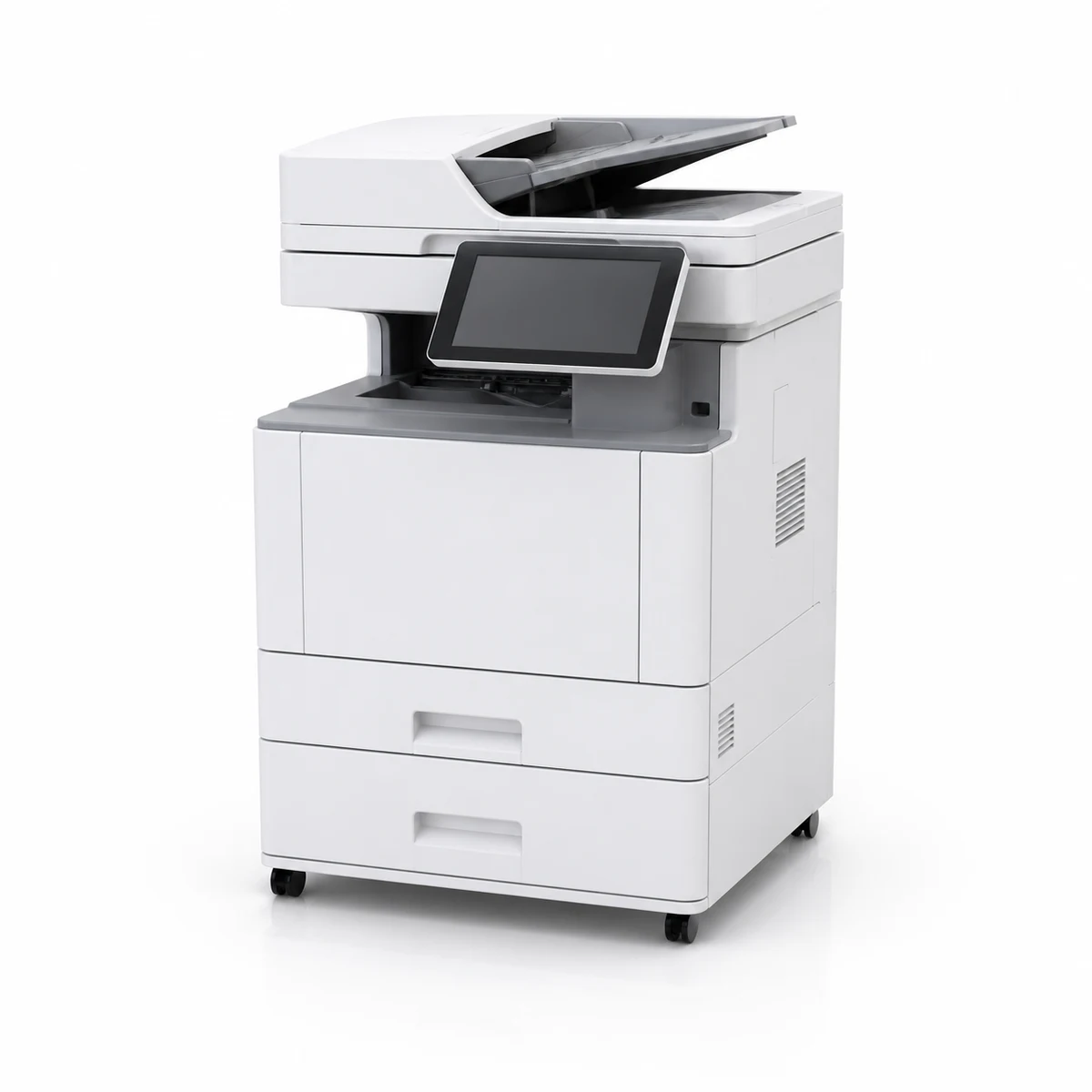
Phần này là lõi của cả quy trình, nên chúng tôi đi chậm và chi tiết. Đầu tiên, đặt bản gốc úp xuống kính nếu chỉ có vài trang. Với tài liệu nhiều trang hơn, hãy xếp vào khay nạp tự động (ADF) để máy tự quét liên tục. Tiếp theo, nhấn phím Copy hoặc chọn chức năng Copy trên màn hình cảm ứng. Sau đó nhập số bản bằng bàn phím số, rồi nhìn lại màn hình một lần nữa để chắc số đã đúng. Cuối cùng bấm Start và chờ máy quét xong, in xong mới lấy bản in ra khỏi khay.
Với tài liệu dày, nên dùng khay ADF thay vì đặt từng tờ lên kính. Máy tự nạp và quét liên tục, đỡ mất thời gian và giảm nguy cơ lệch trang. Khi nạp xấp giấy, hãy gõ nhẹ các mép cho thẳng trước khi cho vào khay. Xấp giấy so le là nguyên nhân gây kẹt rất phổ biến, và chỉ mất vài giây để tránh.
Điều chỉnh bản in: đen trắng hay màu, hai mặt, độ đậm nhạt
Chọn Black and White cho văn bản thông thường là cách tiết kiệm mực nhất. Chỉ dùng Color khi tài liệu thật sự có biểu đồ hoặc ảnh cần giữ màu, vì mỗi trang in màu tốn mực đáng kể hơn. Chúng tôi từng tính cho một văn phòng kế toán và thấy họ in màu gần như mọi thứ chỉ vì máy đang để mặc định là Color. Khi đổi lại mặc định, chi phí mực tháng đó giảm rõ rệt.
Bật Duplex khi in tài liệu dài để giảm số tờ giấy. Với hợp đồng 20 trang, in hai mặt chỉ cần 10 tờ thay vì 20. Nhiều văn phòng bỏ qua tùy chọn này, và đến cuối tháng nhìn hóa đơn giấy mới giật mình. Bạn cũng nên ghi chú lại thiết lập này để đồng nghiệp không phải dò lại từ đầu.
Density dùng để chỉnh độ đậm nhạt. Bản gốc bằng bút chì hoặc in nhạt thì tăng một nấc. Bản gốc nền ố vàng thì giảm xuống để nền sạch hơn. Zoom hoặc Reduce/Enlarge dùng khi cần thu phóng cho vừa khổ giấy, đặc biệt khi photo bản vẽ hoặc tài liệu khổ lạ.
Ví dụ thực tế: photocopy hợp đồng 20 trang hai mặt
Giả sử anh chị cần photocopy hợp đồng 20 trang cho hai bên. Đặt cả xấp vào khay ADF, úp đúng chiều, chọn Duplex và số bản cần thiết. Thời gian chạy phụ thuộc vào tốc độ máy. Bạn có thể xem thông số trang mỗi phút trong catalogue của hãng để ước lượng trước.
Đừng vội chạy cả lô. Hãy in thử một tờ đầu, xem mép giấy, độ đậm và thứ tự hai mặt đã đúng chưa. Phát hiện sai ở tờ thứ nhất sẽ đỡ tốn cả xấp giấy so với phát hiện khi đã in xong toàn bộ. Thói quen nhỏ này tiết kiệm không ít thời gian cho người làm hành chính.
Lỗi thường gặp khi photocopy trên máy Ricoh và cách xử lý
Kẹt giấy là lỗi hay gặp nhất. Mở đúng cửa theo hướng dẫn hiện trên màn hình, rồi rút giấy nhẹ theo chiều của máy. Tuyệt đối không giật mạnh, vì tờ giấy rách trong ruột máy rất khó lấy ra và có thể làm hỏng trục cuốn. Chúng tôi từng gặp một nhân viên giật mạnh khiến tờ giấy đứt làm đôi, phải tháo gần nửa máy mới lấy hết mảnh còn lại.
Bản in mờ hoặc có sọc đen thường do kính bẩn, hoặc hộp mực và trống in đã yếu. Hãy lau kính trước. Nếu vẫn sọc thì kiểm tra lại hộp mực. Khi máy báo thiếu mực, hãy thay đúng model dành cho máy của bạn. Đừng mua hàng rẻ không rõ nguồn, vì bột mực kém chất lượng sẽ làm bẩn bên trong máy và kéo theo nhiều lỗi khác.
Màn hình báo lỗi lạ, không rõ nghĩa thì tắt nguồn vài phút rồi bật lại. Nếu lỗi quay lại, đừng tự mở máy nhiều lần vì dễ làm lệch cảm biến. Lúc đó nên gọi kỹ thuật viên đến kiểm tra trực tiếp.
Bảo dưỡng để máy Ricoh hoạt động ổn định lâu dài
Mỗi tuần nên lau kính, khay nạp và trục cuốn giấy một lần. Bụi giấy tích lại ở trục cuốn là nguyên nhân kẹt giấy phổ biến mà người dùng hay bỏ qua. Dùng đúng loại giấy và để giấy nơi khô ráo cũng giúp máy đỡ kẹt hơn nhiều. Giấy ẩm hút hơi làm mép cong, nạp vào là dễ lệch ngay.
Ngoài việc tự vệ sinh, anh chị nên lên lịch bảo trì định kỳ với kỹ thuật viên. Bảo trì đúng hạn thường rẻ hơn nhiều so với sửa khi máy đã hỏng hẳn. Đây cũng là dịp kỹ thuật kiểm tra trống và cảm biến trước khi chúng gây lỗi trong giờ làm việc.
Chọn đúng công suất cho nhu cầu in ấn
Xưởng in tài liệu mỗi ngày cần máy tốc độ cao và khay nạp lớn, vì máy nhỏ chạy liên tục sẽ nhanh xuống cấp. Văn phòng nhỏ thì chỉ cần máy đen trắng gọn nhẹ, chi phí mực thấp và không cần nhiều tính năng phức tạp.
Nên so sánh click charge, tức là phí tính theo số bản in, với giá mực thực tế để chọn đúng quy mô. Một máy rẻ tiền nhưng tốn mực và hay hỏng có thể đắt hơn một máy tốt chạy đều đặn về lâu dài. Chúng tôi thường khuyên khách tính tổng chi phí trong 2-3 năm thay vì chỉ nhìn giá mua ban đầu.
Nếu anh chị đang cân nhắc máy photocopy Ricoh cho văn phòng và muốn so sánh cấu hình phù hợp, có thể tham khảo thêm MONA AI để hiểu các tiêu chí chọn máy. Về quy mô, bạn cũng nên đọc Máy photocopy Konica Minolta phù hợp quy mô văn phòng nào để biết cấu hình nào hợp với số nhân viên của mình.
Câu hỏi thường gặp
Photocopy trên máy Ricoh có cần cài driver không?
Với chức năng photocopy cơ bản, bạn không cần cài driver vì máy hoạt động trực tiếp từ màn hình. Driver chỉ cần khi bạn muốn in từ máy tính hoặc quét tài liệu về máy tính.
Vì sao bản photocopy bị lem mực?
Lem mực thường do giấy ẩm, giấy kém chất lượng, hoặc bộ phận sấy trong máy có vấn đề. Hãy thử đổi sang giấy khô, mới và đúng định lượng trước khi nghi ngờ máy. Nếu vẫn lem, hãy gọi kỹ thuật kiểm tra bộ sấy.
Làm sao photocopy hai mặt trên máy Ricoh?
Chọn tùy chọn Duplex trên màn hình trước khi bấm Start. Với tài liệu nạp ADF, hãy kiểm tra máy có hỗ trợ quét hai mặt tự động hay không, vì một số dòng máy cần lật tay từng trang.
Máy Ricoh báo lỗi kẹt giấy thì xử lý thế nào?
Làm theo hướng dẫn trên màn hình, mở đúng cửa và rút giấy nhẹ nhàng. Sau khi lấy hết giấy kẹt, đóng cửa lại đúng vị trí rồi thử lại. Nếu kẹt liên tục, nên gọi kỹ thuật kiểm tra trục cuốn. Khi máy có dấu hiệu bất thường, bạn cũng nên đọc Máy photocopy kêu to bất thường có sắp hỏng không để biết khi nào cần gọi kỹ thuật ngay.
Khi nào nên gọi kỹ thuật thay vì tự sửa?
Nếu lỗi lặp lại sau khi bạn đã vệ sinh và tắt bật máy, hoặc máy có tiếng kêu lạ, mùi khét, hay phải tháo linh kiện bên trong, hãy gọi kỹ thuật. Tự tháo ruột máy không đúng cách dễ gây hỏng thêm và mất thời gian chờ sửa.
Chọn theo nội dung bài
Máy liên quan
Cùng chuyên mục