Driver máy photocopy Konica: chọn đúng, cài đúng qua mạng
Driver máy photocopy Konica cần đúng hệ điều hành, ngôn ngữ in và model. Xem cách chọn PCL, PostScript, XPS rồi cài qua IP an toàn, ít lỗi hơn.
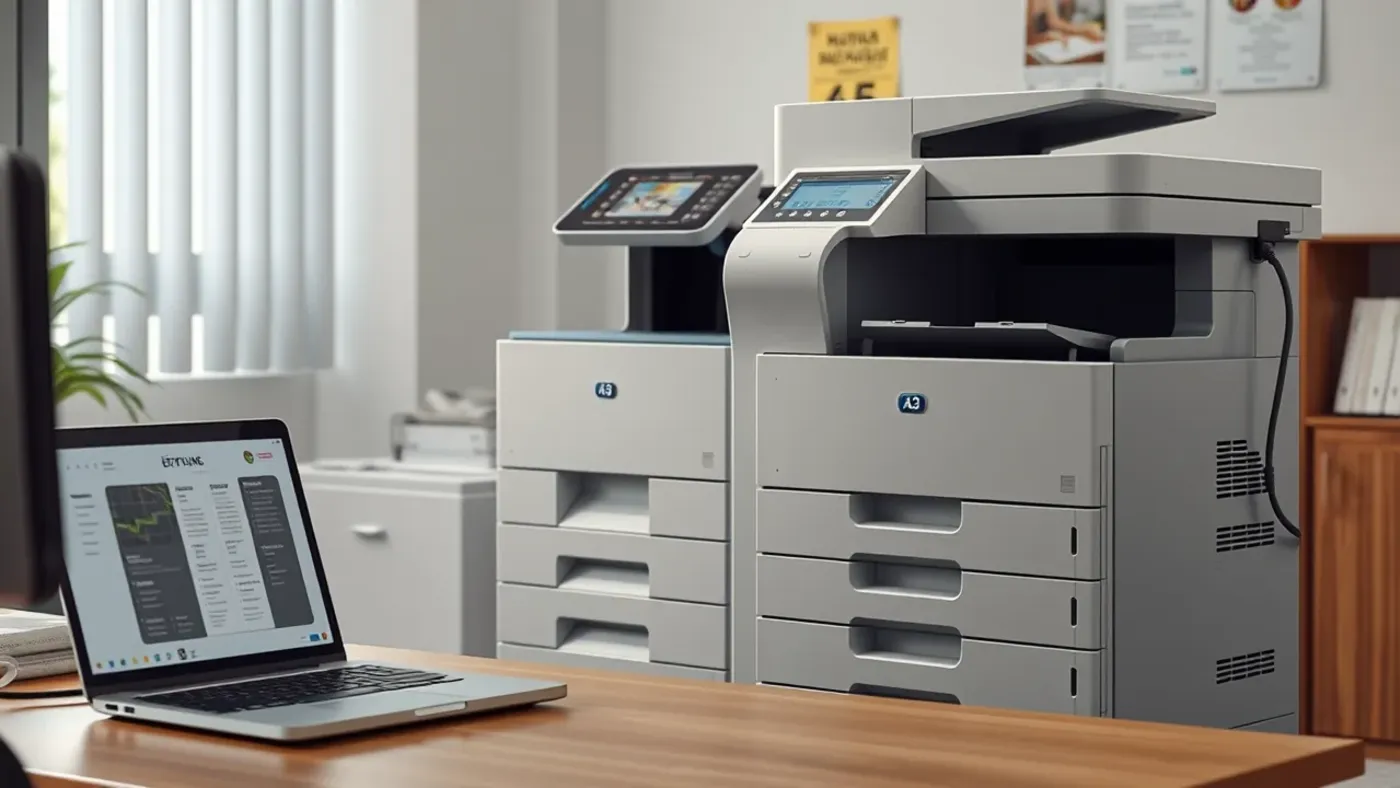
Driver máy photocopy Konica phải khớp model, hệ điều hành và kiểu dữ liệu của tài liệu. Văn phòng in Word, Excel thường dùng PCL; đội thiết kế nên thử PostScript. XPS chỉ cần khi quy trình Windows yêu cầu định dạng này. Tôi khuyên tải từ trang hãng, cài qua địa chỉ IP và in bản kiểm tra trước khi triển khai nhiều máy.
Tôi đã làm kỹ thuật 12 năm và xử lý hơn 1.500 thiết bị. Phần lớn ca mất lệnh in không bắt đầu từ bo mạch. Chúng thường đến từ sai cổng, sai driver hoặc Windows tự đổi sang WSD.
Driver máy photocopy Konica nên chọn PCL, PS hay XPS?
PCL tạo lệnh in nhẹ, phản hồi nhanh và hợp tài liệu văn phòng. Đây là lựa chọn tôi cài trước cho máy dùng chung từ 5 đến 30 người. PCL6 cũng xử lý bảng biểu và ảnh chèn trong Word khá ổn.
PCL cho hồ sơ văn phòng
PCL là ngôn ngữ điều khiển máy in, được nhiều hệ điều hành hỗ trợ. Anh chị có thể đọc nền tảng tại PCL (Wikipedia). Với hợp đồng, phiếu xuất kho và bảng tính, PCL6 thường cho thời gian nhận lệnh ngắn.
Tôi từng kiểm tra một bizhub 306i nhận 18 máy tính qua mạng LAN. Driver PCL6 đúng model in 50 trang PDF trong 3 phút 12 giây. Bản Universal PCL mất thêm 19 giây nhưng vẫn đủ cho phòng hành chính.
PostScript cho PDF và đồ họa
PostScript mô tả trang theo lệnh đồ họa, nên hợp file PDF phức tạp. Tài liệu PostScript (Wikipedia) giải thích cách ngôn ngữ này biểu diễn chữ và hình. Máy phải có bộ điều khiển hỗ trợ PS trước khi cài.
Một phòng thiết kế dùng bizhub C250i từng gặp chữ thay font khi in catalogue. Tôi đổi từ PCL sang PS, giữ đúng khổ A3 và profile màu. Mười bộ thử sau đó không còn lệch dòng.
XPS và Universal Print Driver
XPS nhận dữ liệu theo kiến trúc in của Windows. Nó hữu ích khi phần mềm xuất file XPS hoặc quy trình đã kiểm thử sẵn. Với nhu cầu bình thường, anh chị không cần cài cả ba loại.
Universal Print Driver hợp đội IT quản lý nhiều model. Nó giảm số gói cài nhưng đôi khi ẩn finisher, booklet hoặc khay mở rộng. Tính năng đặc thù cần driver riêng của model.
| Loại driver | Nhu cầu hợp | Điểm cần kiểm tra | Chọn mặc định |
|---|---|---|---|
| PCL6 | Word, Excel, phần mềm kế toán | Duplex, khay giấy, account track | Có |
| PostScript | PDF, Illustrator, tài liệu đồ họa | Font, profile màu, license PS | Không |
| XPS | Ứng dụng Windows dùng XPS | Khả năng hỗ trợ của model | Không |
| Universal PCL | Nhiều model trong một mạng | Finisher và tùy chọn lắp thêm | Theo đội IT |
Tải đúng bản từ trang Konica Minolta
Tôi luôn ghi đủ model trên tem máy trước khi tải. Tên gần giống chưa chắc dùng chung gói cài. Ví dụ, bizhub C250i khác C250 và C250P về thế hệ điều khiển.
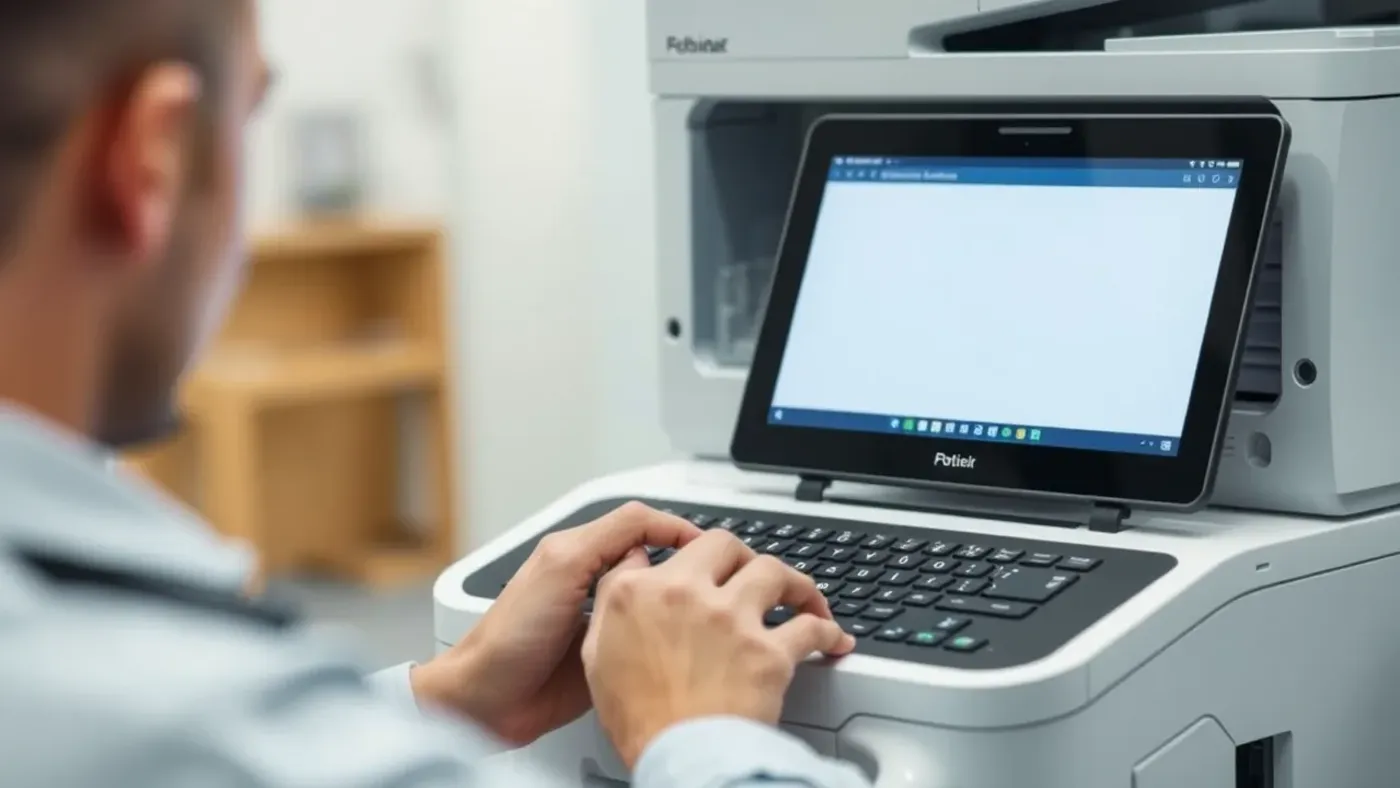
Điểm bắt đầu an toàn là Konica Minolta toàn cầu. Anh chị chọn khu vực, vào Support hoặc Download Centre rồi nhập đúng model. Tôi không khuyên tải gói đóng lại từ diễn đàn.
Trang hãng thường yêu cầu chọn Windows 10, Windows 11 hoặc macOS. Cần đọc thêm kiến trúc 64-bit và số phiên bản hệ điều hành. Máy Mac dùng Apple silicon vẫn phải theo gói mà hãng liệt kê.
Ba thông tin cần chụp trước khi tải
- Model đầy đủ: chụp tem trước máy, gồm chữ i hoặc e ở cuối.
- Địa chỉ IP: in Configuration Page hoặc xem trong Utility.
- Hệ điều hành: ghi Windows 11 64-bit hay phiên bản macOS cụ thể.
- Bộ hoàn thiện: ghi finisher, khay lớn và bộ đóng ghim đang lắp.
- Cơ chế xác thực: hỏi máy có account track hoặc user authentication hay không.
Đội IT nên lưu ngày cài, model, IP và phiên bản driver theo từng máy. MONA Software phù hợp ngữ cảnh theo dõi tài sản, người phụ trách và lịch thay đổi cấu hình. Cách ghi này giúp truy ra máy bị đổi driver sau một bản cập nhật.
Cài qua Standard TCP/IP Port theo đúng thứ tự
Trước khi chạy bộ cài, tôi ping địa chỉ máy từ máy tính. Phản hồi ổn định cho thấy đường mạng đang thông. Nếu không ping được, cài lại driver cũng chưa giải quyết lệnh in.
Các bước trên Windows 10 và 11
- Giải nén gói tải từ hãng vào một thư mục riêng.
- Mở Add printer rồi chọn thêm máy bằng địa chỉ TCP/IP.
- Nhập IP tĩnh của máy, bỏ chọn truy vấn tự động nếu bị treo.
- Chọn Have Disk và trỏ tới file INF đúng kiến trúc.
- Đặt tên hàng đợi theo tầng, phòng và model.
- Mở Printer Properties, chọn đúng khay và bộ duplex.
- In Windows Test Page rồi in thêm PDF hai mặt 10 trang.
Tôi ưu tiên Standard TCP/IP Port với giao thức RAW, cổng 9100. Cổng WSD dễ đổi tên khi Windows dò lại thiết bị. Văn phòng có print server cần đặt IP tĩnh hoặc DHCP reservation.
Hướng dẫn cài in Konica qua mạng LAN trình bày riêng cách tìm IP, đặt in hai mặt và mã bảo mật. Bài đó phù hợp khi anh chị cần thao tác chi tiết trên từng máy tính.
Kiểm tra cấu hình sau khi cài
Mở Device Settings và xác nhận nguồn giấy, finisher, ổ cứng cùng account track. Một driver nhận sai cấu hình có thể làm mất lựa chọn A3. Nó cũng khiến lệnh đóng ghim nằm trong hàng đợi rồi biến mất.
Với máy màu, hãy in bảng CMYK, chữ 6 pt và ảnh có vùng chuyển sắc. Bizhub C250i 25 trang mỗi phút là cấu hình màu A3 có PCL và PS cho nhóm marketing. Trang máy ghi rõ DADF 100 tờ cùng bộ nhớ 8 GB.
Bảng driver theo nhóm máy đang dùng
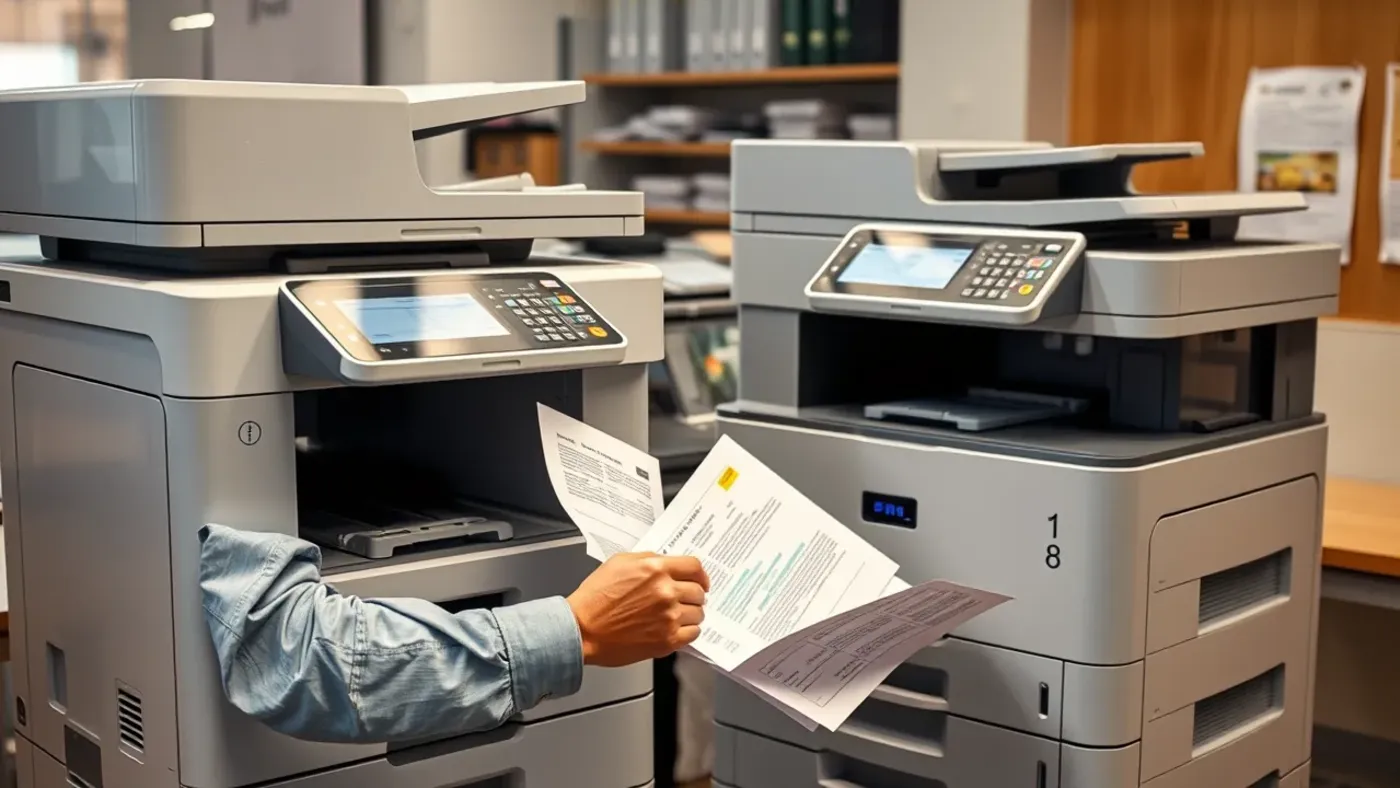
Bảng dưới là cách tôi phân loại khi khảo sát văn phòng. Tên gói cụ thể vẫn phải đối chiếu theo hệ điều hành trên trang hãng. Không dùng driver C-series cho máy đen trắng chỉ vì cùng tốc độ.
| Dòng máy | Tốc độ | Driver nên thử trước | Trường hợp đổi driver |
|---|---|---|---|
| bizhub 205i | 20 bản/phút | PCL6 theo model | Ứng dụng kế toán cũ cần thử PCL5 |
| bizhub 225i | 22 bản/phút | PCL6 theo model | Dùng Universal khi quản lý nhiều máy |
| bizhub 306i | 30 bản/phút | PCL6 theo model | Chỉ đổi khi phần mềm yêu cầu |
| bizhub 360i | 36 bản/phút | PCL6 hoặc Universal PCL | Dùng PS cho PDF phức tạp |
| bizhub C250i | 25 trang/phút màu | PCL6 cho văn phòng | PS cho file thiết kế |
| bizhub C300i | 30 trang/phút màu | PCL6 cho văn phòng | PS khi cần giữ font và vector |
Universal không đồng nghĩa một gói dùng được cho mọi đời máy. Tôi đã gặp bizhub 454e in được nhưng không hiện khay 3. Sau khi cài driver riêng, tùy chọn 500 tờ xuất hiện đúng.
Sửa chữa và bảo trì máy photocopy theo chuẩn kỹ thuật viên giải thích cách tách lỗi phần mềm khỏi lỗi phần cứng. Phần bản test và nhật ký counter giúp tránh tháo máy khi lỗi nằm ở hàng đợi.
Năm lỗi driver tôi thường gặp tại văn phòng
Lỗi phổ biến là máy báo Offline dù vẫn ping được. Tôi kiểm Port trước, rồi bỏ SNMP Status Enabled để đối chứng. Nếu máy in lại, cần sửa community hoặc cấu hình giám sát.
Lệnh treo, sai khổ và thiếu tùy chọn
- Lệnh treo: xóa hàng đợi, dừng Print Spooler rồi kiểm lại cổng 9100.
- In ra ký tự lạ: đổi đúng PCL hoặc PS, không gửi file driver thô.
- Sai khổ: đặt A4 trong driver, ứng dụng và khay máy cùng một chuẩn.
- Mất in hai mặt: bật Duplex Unit trong Device Settings.
- Thiếu mã phòng ban: nhập account track tại Authentication hoặc User Settings.
- Chậm với PDF: thử PS, giảm độ phân giải từ 1.200 xuống 600 dpi để đối chứng.
Một khách ở Cầu Giấy dùng 14 máy tính với bizhub C250i. Sau bản cập nhật Windows, sáu máy tự chuyển sang cổng WSD. Tôi đổi lại IP 192.168.10.45 và chạy 20 lệnh liên tiếp trong 11 phút.
Mọi máy đều in đủ, gồm hai job A3 và bốn job duplex. Ca đó mất 38 phút, không thay linh kiện. Nhật ký cài đặt đã giúp đội IT sửa các máy còn lại trong buổi sáng.
Khi màn hình xuất hiện mã C-2557 hoặc C-3102, hãy dừng việc cài lại. Đây là hướng lỗi liên quan cụm tạo ảnh hoặc chuyển động cụm sấy. Trang dịch vụ kỹ thuật máy photocopy mô tả phạm vi kiểm tra tại chỗ và lịch bảo trì.
Việc nên làm ngay
- Ghi model đầy đủ, IP và phiên bản hệ điều hành trước khi tải.
- Chọn PCL6 cho văn phòng, chỉ đổi PS khi file đồ họa cần kiểm tra riêng.
- In thử 10 trang hai mặt, kiểm khay và account track trước khi bàn giao.
Chọn theo nội dung bài
Máy liên quan
Cùng chuyên mục